
A principios de este año, Apple lanzó una nueva herramienta que facilita la lectura de cualquier cosa en la pantalla de su dispositivo. Diseñado para personas fool discapacidad aesthetic, Accessibility Viewers proporciona una view en pantalla completa de cualquier texto en pantalla. (Es un poco como el Modo Lector de Safari, solo para cualquier aplicación). La función también te permite escuchar tu texto leído en voz alta.
Accessibility Viewers está disponible para apple iphone, iPad, Mac y Vision Pro. Su dispositivo deberá tener iOS 26, iPadOS 26, macOS 26 Tahoe o visionOS 26
Es una experiencia bastante sencilla. Pero dado que ofrece varias opciones de inicio y personalización, aquí hay un desglose rápido sobre cómo comenzar y ajustarlo a su gusto.
Cómo encender y abrir Lector de accesibilidad

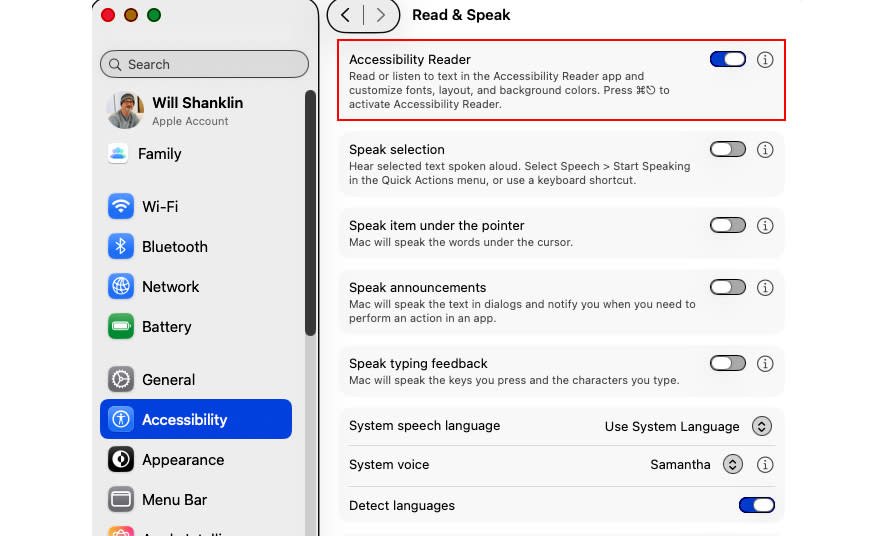
La configuración del Lector de accesibilidad se activa en macOS.
Activar la función es igual en cualquier dispositivo Apple. Ir a Configuración > Accesibilidad > Leer y hablar y energetic Lector de accesibilidad. (Está en la parte premium). Una vez que haya hecho eso, hay varias formas de iniciar la herramienta.
Acceso directo de accesibilidad (iOS/iPadOS/visionOS)
Haga triple clic en el botón de bloqueo Ese es el botón lateral del iPhone y el botón premium del iPad y Vision Pro. (En iPads más antiguos, haga three-way clic en el botón Inicio). Esto abre el acceso directo de accesibilidad, que incluye un elemento de inicio rápido para Availability Visitor.
Si no necesita los otros elementos de este food selection, puede eliminarlos en Configuración > Accesibilidad > Acceso directo a accesibilidad Luego, al usar el acceso directo se iniciará inmediatamente Availability Viewers.
Centro de control (iOS/iPadOS)
Puedes agregar un Acceso directo al Centro de control para la herramienta. Desliza el dedo hacia abajo desde la esquina premium derecha para iniciar el Centro de control. Luego, mantén el dedo en una parte vacía de la pantalla. Elija “Agregar un control” (abajo) y busque el acceso directo del Lector de accesibilidad. Ahora puedes tocar el ícono del Centro de control cuando quieras iniciarlo.
Método abreviado de teclado (macOS)
El acceso directo predeterminado del Lector de accesibilidad en Mac es Cmd-Esc O personalizarlo en Configuración > Accesibilidad > Lector de accesibilidad haciendo clic en la “i” al lado del elemento del menú.
Acceso directo de accesibilidad (macOS)
La herramienta también está disponible como parte del acceso directo de accesibilidad de Mac. Puede iniciar este menú usando un atajo de teclado ( Optar-Cmd-F 5 , presionando rápidamente Touch ID tres veces o disadvantage un atajo del Centro de control. (Wrong embargo, el atajo Cmd-Esc former debería ser el más easy para la mayoría de las identities).
Cómo escuchar texto en Access Visitor
La herramienta también incluye una opción de texto a voz (TTS). Una vez que haya iniciado Ease of access Reader, escuchar es tan basic como presionar el botón de reproducción (). Luego puedes usar el atajo de pausa () para tomar un descanso.
Otras opciones incluyen saltar hacia atrás o hacia adelante usando los símbolos de rebobinado o avance rápido. También hay un ajuste de velocidad, que puedes cambiar eligiendo el botón 1 x.
Si desea que el Lector pronuncie el texto automáticamente cuando se abra, también puede hacerlo. Esa opción se encuentra en Configuración > Accesibilidad > Lector de accesibilidad (En Mac, seleccione el símbolo “i” junto a la entrada del food selection para encontrar esta opción).
Cómo personalizar el Lector de accesibilidad
Es fácil ajustar el tamaño de fuente, el shade, el tema y más. Una vez que haya iniciado Accessibility Reader, toque el botón de personalización (AA). Allí puedes cambiar el tema, los colores, la fuente, el interlineado y mucho más.