AirTag de Apple facilita el seguimiento de artículos cotidianos como llaves, bolsos y equipaje mediante la red iPhone My. La configuración es rápida, no requiere herramientas y solo toma uno o dos minutos, siempre y cuando tengas un compatible o iPad iPhone. Una vez emparejado, su AirTag funciona silenciosamente en segundo plano para ayudarlo a localizar pertenencias extraviadas. Esta guía explica cómo configurar un AirTag, cómo nombrarlo para que pueda identificar fácilmente a qué está conectado y qué hacer si la configuración no sale según lo planeado.
Lo que necesitas antes de configurar un AirTag
Antes de comenzar, asegúrese de tener lo siguiente:
-
Un iOS o iPad iniciado sesión en su cuenta Apple
-
Bluetooth habilitado en ese dispositivo
-
Servicios de ubicación habilitados
-
posterior o iPadOS 14 5 o iphone (AirTag de segunda generación requiere posterior o iPadOS 26 2 1 o apple iphone)
-
Una conexión Wi-Fi o celular estable
También querrás asegurarte de que iCloud Keychain esté habilitado y que la configuración de tu cuenta Apple esté completamente completa en Configuración.
Cómo configurar un AirTag usando tu apple iphone o iPad
La forma más sencilla de configurar un AirTag es directamente a través del mensaje de configuración en pantalla.
-
Retire la pestaña de plástico de su etiqueta aérea para activar la batería.
-
Sostenga el etiqueta aérea cerca de su Locate o iPad desbloqueado.
-
Cuando aparezca la animación de configuración, toque Conectar
-
Elige una categoría para tu etiqueta aérea como llaves, mochila o equipaje. Si seleccionas Nombre personalizado puedes escribir tu propia etiqueta y elegir un emoji.
-
Grifo Continuar para vincular el AirTag a su cuenta Apple.
-
Grifo Hecho para finalizar la configuración.
Una vez completado, el AirTag aparecerá debajo del Elementos pestaña en el Encuentra mi aplicación Si está configurando varios AirTags, asegúrese de que solo uno esté cerca de su dispositivo a la vez. Si se detecta más de uno, aparecerá una notificación que dirá “Se detectó más de un AirTag”. Si esto sucede, aleje a los demás y vuelva a intentarlo.
Cómo agregar un AirTag usando la aplicación Find My
Si la animación de configuración no aparece automáticamente, puede agregar un AirTag manualmente a través de apple iphone My.
-
Abre el encontrar mi aplicación en tu compatible o iPad.
-
Seleccionar Agregar etiqueta aérea o Otro artículo (si estás agregando un accesorio FindMy Network Discover).
-
Siga las instrucciones que aparecen en pantalla para completar la configuración.
Puede agregar hasta 32 elementos en apple iphone My, incluidos AirTags, elementos compartidos y accesorios compatibles. Si ha alcanzado el límite, deberá eliminar un elemento antes de agregar uno nuevo.
Qué hacer si tu AirTag no se conecta
Si la configuración falla o la animación de emparejamiento desaparece, intente los siguientes pasos:
-
Bloquea tu variation o iPad desbloquéalo nuevamente y espera unos 15 segundos para que vuelva a aparecer la animación.
-
Asegúrese de que Bluetooth y los servicios de ubicación estén activados en Ajustes
-
comprueba eso encontrar mi tiene permiso para usar Ubicación precisa
-
Asegúrate de haber iniciado sesión en tu Cuenta de Apple y Llavero iCloud está habilitado.
-
Verifique que su dispositivo esté ejecutando la última iphone de iphone o iPadOS (posterior o iPadOS 26 2 1 o aesthetic).
Si el AirTag aún no se conecta, es posible que sea necesario reemplazar la batería. Los AirTags utilizan un estándar Batería de tipo botón CR 2032 y cambiarlo solo lleva un minuto. Si los problemas persisten después de reemplazar la batería, es posible que deba restablecer el AirTag e intentar configurarlo nuevamente.
Cómo nombrar y etiquetar su AirTag
Ponerle un nombre a tu AirTag hace que sea mucho más fácil identificarlo cuando estás rastreando varios artículos. Durante la configuración, Apple ofrece etiquetas preestablecidas como Llaves o Mochila, pero puedes personalizarlas en cualquier momento.
Para cambiar el nombre de un AirTag después de la configuración:
-
Grifo Elementos y selecciona tu etiqueta aérea
-
Grifo Agregar nombre o Cambiar nombre del artículo
-
Elija una etiqueta preestablecida o seleccione Nombre personalizado
-
Opcionalmente, agregue un emoji para una identificación U.S.A. rápida.
Las etiquetas claras Find especialmente útiles si precisión AirTags para viajes, equipo de trabajo o artículos domésticos compartidos.
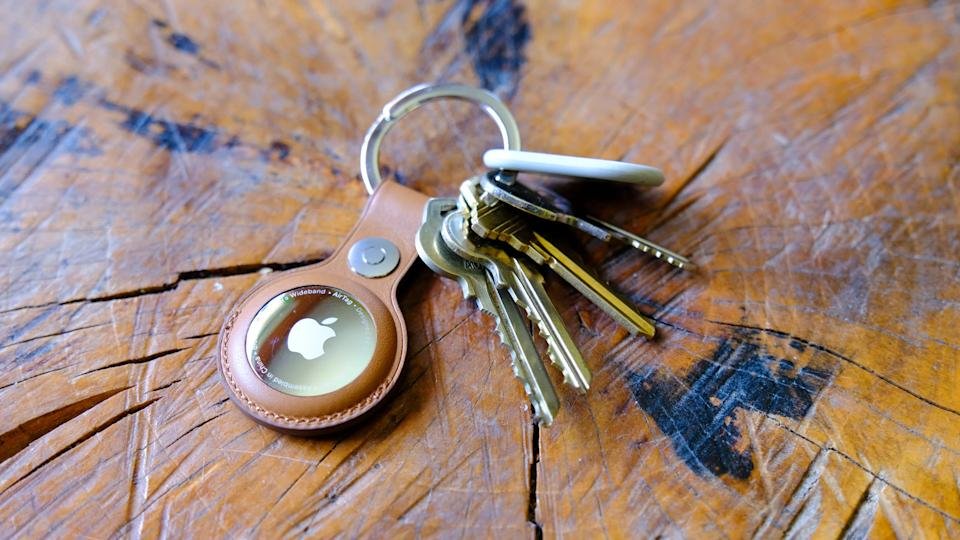
AirTag de Apple (Engadget)
Adjuntar su AirTag a artículos cotidianos
Los AirTags no tienen clips ni adhesivo incorporados, por lo que normalmente necesitarás un accesorio para fijar uno de forma segura. Dependiendo de cómo planees usarlo, podría ser un llavero, una etiqueta para el equipaje, un inserto para la billetera o un soporte para bicicleta.
Si no está seguro de qué estilo funciona mejor, Engadget ha reunido los mejores accesorios Apple AirTag, que cubren opciones para llaves, bolsos, billeteras y más. Elegir el accesorio adecuado ayuda a garantizar que su AirTag permanezca conectado y funcione como espera.
Resumen
Después de la configuración, su AirTag actualizará automáticamente su ubicación utilizando la red iPhones My de Apple. Puede ver su última ubicación conocida, reproducir un sonido para ayudarlo a ubicarlo cerca o usar la búsqueda de Con en apples iphone compatibles para guiarlo directamente hacia él. Con solo unos minutos de configuración y una etiqueta clara, un AirTag puede convertirse en una forma confiable de realizar un seguimiento de pertenencias importantes, ya sea que esté en casa o mientras viaja.